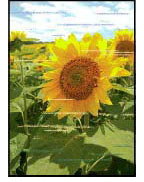
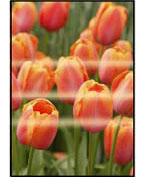
 Aparecem faixas em cores diferentes/As cores nas imagens impressas ficam desiguais

-
Verificação 1 As configurações de tamanho da página e tipo de mídia correspondem ao tamanho e tipo de papel colocado?
Se essas configurações não coincidirem, não será possível obter o resultado adequado.
Se você estiver imprimindo uma foto ou ilustração, uma configuração incorreta de tipo de papel pode afetar a qualidade da cor impressa.
Além disso, se imprimir com uma configuração de tipo de papel incorreta, a superfície impressa poderá ficar riscada.
-
Imprimindo do computador
Verifique as configurações usando o driver da impressora.
- Configuração Básica de Impressão (Windows)
- Configuração Básica de Impressão (macOS)
-
Imprimindo de seu smartphone/tablet usando o aplicativo

Verifique as configurações no aplicativo.
-
-
Verificação 2 Verifique se a qualidade de impressão adequada foi selecionada (consulte a lista acima).
Selecione a qualidade de impressão adequada para o papel e para o que está sendo impresso. Se observar borrões e cores irregulares, aumente a configuração da qualidade de impressão e tente imprimir novamente.
-
Verificação 3 O ejetor da cabeça de impressão está bloqueado?
Imprima um padrão de teste para verificar os bicos e ver se eles estão entupidos.
 Nota
Nota-
Para uma verificação automática de bloqueios nos bicos após a impressão, defina Verificação automática do ejetor (Auto nozzle check) no menu do LCD para uma configuração diferente de Inativo (Disable).
-
-
Verificação 4 Execute o alinhamento da cabeça de impressão.
Nota-
Se o problema não for resolvido após executar o alinhamento da cabeça de impressão, execute o alinhamento da cabeça de impressão manualmente.
-
-
Verificação 5 Verifique a configuração da área de revestimento claro.
-
Para o Windows:
Na guia Mídia/qualidade (Media/Quality), selecione Manual para Cor/intensidade (Color/Intensity) e clique em Definir... (Set...).
Se Área de Revestimento Transparente (Clear Coating Area), na folha Revestimento Transparente (Clear Coating) do driver da impressora, estiver definido para Automático (Auto), Revestimento claro pode ter um efeito inesperado no resultado da impressão, dependendo da imagem.
Nesse caso, defina Área de Revestimento Transparente (Clear Coating Area) para Geral (Overall).
-
Para o macOS:
Se Área rev. transparente (Clear Coating Area) em Imprimindo uma foto de qualidade superior (Advanced Paper Settings) na caixa de diálogo Imprimir estiver definido como Automático (Auto), o revestimento transparente pode ter um efeito inesperado no resultado da impressão, dependendo da imagem.
Neste caso, defina Área de Revestimento Transparente (Clear Coating Area) como Geral (Overall).
-
-
Verificação 6 Ative a função de impressão unidirecional.
Na tela de seleção de papel, selecione Avançado (Advanced) e defina Impressão unidirecional (Unidirectional printing) para ATIVADO (ON).
Observe que a velocidade de impressão será mais lenta quando a função de impressão unidirecional estiver habilitada.
-
Verificação 7 A cor poderá não ser uniforme se os materiais de impressão tiverem sido empilhados durante a secagem.
Para evitar cores desiguais, recomendamos secar cada folha separadamente.
-
Verificação 8 Se perceber listras ou cores irregulares ao imprimir em papel fotográfico, selecione Papel Fotográfico Leve A (Lightweight Photo Paper A) em uma lista de tipos de papel no driver da impressora e nas configurações de impressão da impressora.
Se Papel Fotográfico Leve A (Lightweight Photo Paper A) estiver selecionado e você perceber manchas ou borrões na área impressa, modifique o tipo de papel para Papel Fotográfico Leve B (Lightweight Photo Paper B) nas configurações de impressão.
Os resultados de qualidade de impressão ou uso de tinta podem ser diferentes daqueles obtidos ao usar as configurações de impressão para papéis originais da Canon. -
Como configurar o tipo de papel nas configurações de impressão do driver da impressora
- Configuração Básica de Impressão (Windows)
- Configuração Básica de Impressão (macOS)
Como configurar o tipo de papel nas configurações de impressão da impressora
Nota-
Caso não encontrar os tipos de papel acima na lista de papéis de impressão da impressora ou do dirver da impressora, use a Media Configuration Tool para atualizar as informações de mídia de impressão.
